Le maillage interne, ce sont les liens qui relient les pages d’un même site entre elles. Sur WordPress, c’est un des leviers SEO les plus accessibles à travailler soi même, et pourtant l’un des plus souvent négligés. Beaucoup de sites publient du bon contenu, mais laissent leurs articles isolés les uns des autres, sans structure de liens qui guide ni les visiteurs ni Google.
Je détaille ici les principes qui font qu’un lien interne est utile ou non, la méthode que j’utilise pour organiser mes cocons sémantiques, et les outils concrets pour créer, automatiser et auditer vos liens sur WordPress.
Maillage interne WordPress : définition et effets sur le référencement
Un lien interne part d’une page de votre site vers une autre page de ce même site. Le maillage interne, c’est l’ensemble de ces liens et la logique qui les organise. Contrairement au netlinking, qui consiste à obtenir des liens depuis d’autres sites, vous gardez ici un contrôle total sur la structure : vous décidez quelles pages se renforcent entre elles, et dans quel ordre.
Ce contrôle a trois effets concrets sur votre référencement WordPress.
Maillage interne WordPress et distribution de l’autorité
Quand une page reçoit des liens externes de qualité, elle accumule ce qu’on appelle de l’autorité. Cette autorité se transmet ensuite à d’autres pages de votre site via les liens internes. Une page d’accueil bien liée depuis l’extérieur peut ainsi pousser vers le haut des pages plus profondes, à condition qu’un chemin de liens existe entre elles.
Si votre page la plus consultée renvoie vers un article récent sur un sujet connexe, vous transmettez une partie de cette autorité à cet article. C’est un des moyens les plus rapides d’aider une nouvelle page à se positionner, bien plus rapide qu’attendre des backlinks externes.
Maillage interne WordPress et indexation Google
Googlebot découvre vos pages en suivant des liens. Une page qui n’est reliée à aucune autre, ce qu’on appelle une page orpheline, a beaucoup plus de mal à être explorée puis indexée, même si elle figure dans votre sitemap XML. Un maillage interne cohérent donne à Google un chemin clair pour parcourir l’ensemble du site, y compris les pages les plus récentes ou les plus profondes dans l’arborescence.
Maillage interne WordPress et expérience utilisateur
Un lien placé au bon endroit, avec une ancre qui annonce clairement ce qu’il y a derrière, aide un visiteur à approfondir un sujet sans quitter votre site. Cela se traduit généralement par un temps passé plus long sur le site et un taux de rebond plus bas, deux signaux que Google observe indirectement à travers le comportement des utilisateurs. Un visiteur qui trouve facilement une réponse complémentaire reste, un visiteur qui se sent bloqué repart.
Lien contextuel et lien de navigation : quelle différence en SEO
Tous les liens internes ne se valent pas. Il faut distinguer deux familles bien différentes.
Lien de navigation WordPress : rôle et limites SEO
Ce sont les liens de votre menu, de votre pied de page, ou d’une barre latérale. Ils sont indispensables pour la navigation, mais comme ils apparaissent à l’identique sur toutes les pages, Google leur accorde assez peu de poids pour le référencement d’une page précise. Un lien « Contact » présent partout ne dit rien sur le sujet de la page où il se trouve, il n’apporte donc aucun signal thématique.
Lien contextuel WordPress : le format qui compte en SEO
Un lien contextuel est placé directement dans le corps d’un texte, au milieu d’une phrase qui parle du même sujet que la page ciblée. Ce contexte donne à Google une information claire sur le lien entre les deux pages, et c’est ce type de lien qui pèse réellement dans votre stratégie de SEO WordPress.
Sur WordPress, la plupart des thèmes et des builders permettent de créer ce type de lien directement dans l’éditeur, sans plugin. C’est cette méthode qu’il faut privilégier en priorité, avant de penser à l’automatisation.
Cocon sémantique WordPress : construire un maillage documenté et priorisé
La plupart des guides sur le maillage interne s’arrêtent à la théorie des silos : regrouper des pages qui parlent du même sujet, puis les relier entre elles. En pratique, ça ne suffit pas. Sans document de suivi, on perd vite de vue quelle page doit pointer vers quelle autre, et le maillage se construit au hasard, article après article, sans logique d’ensemble.
Voici la méthode que j’utilise pour mes propres cocons et ceux de mes clients.
Cocon sémantique WordPress : cartographier les mots-clés avant d’écrire
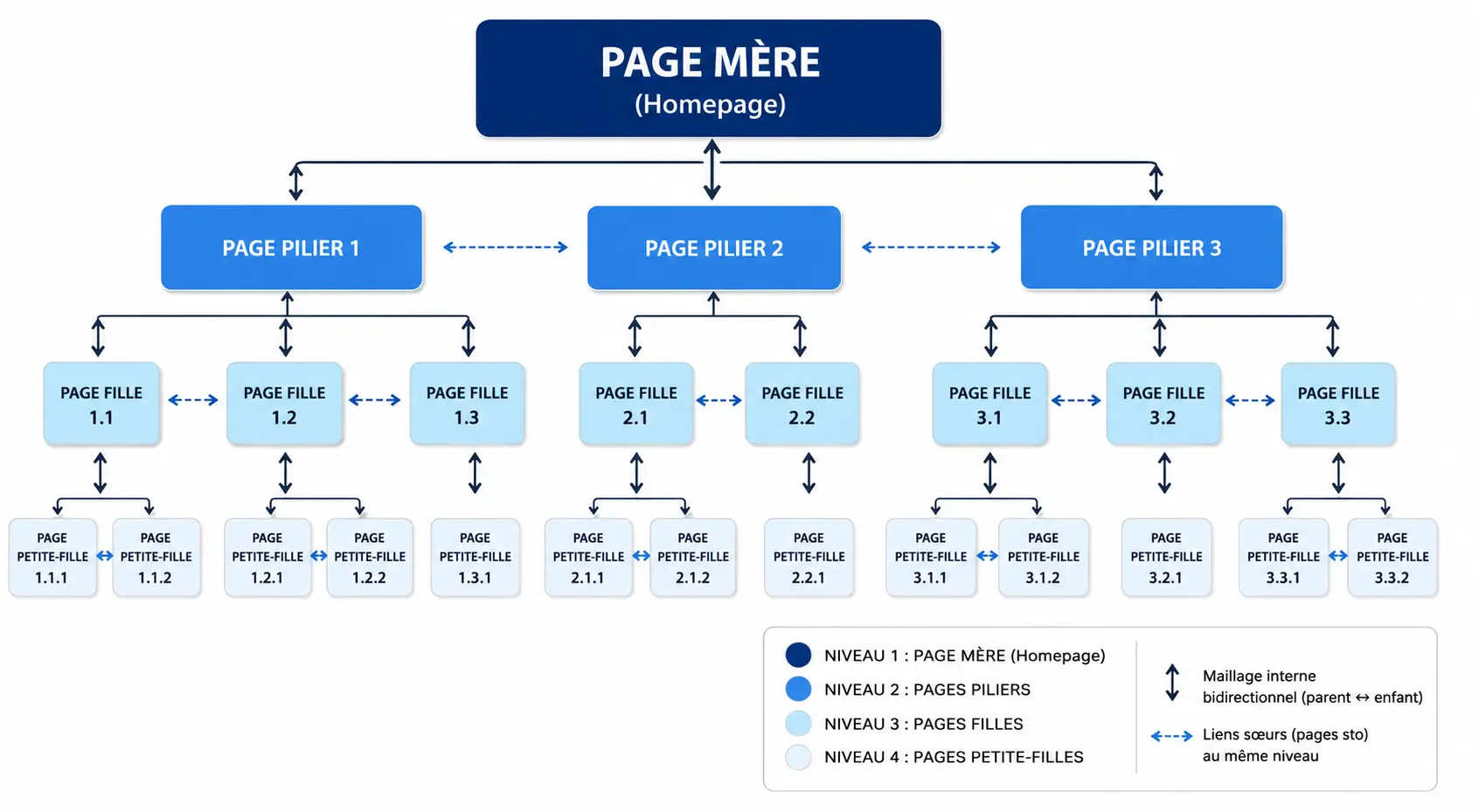
Avant même de rédiger un article, je liste les mots-clés du cocon dans un tableau, avec une hiérarchie claire : une page mère, souvent une page de service, un pilier qui sert d’article de référence sur le sujet, des filles qui creusent chaque sous-thème, et parfois des petites-filles pour les sujets les plus précis. Chaque ligne du tableau indique aussi le volume de recherche du mot-clé et son statut de rédaction : publié, planifié, ou pas encore fait.
Priorisation des liens internes selon le statut des pages
Un cocon vit dans le temps : certaines pages sont publiées, d’autres planifiées, d’autres pas encore rédigées. Je fais toujours pointer un article vers ses parents et ses enfants déjà publiés en priorité, et je note dans mon tableau de suivi les liens à ajouter dès qu’une page en attente sera mise en ligne. Ça évite d’oublier des liens une fois l’article publié, et ça garantit que le cocon se referme au fur et à mesure des publications, sans qu’aucune page ne reste isolée trop longtemps.
Suivi du maillage interne WordPress dans un tableau de bord
Ce tableau de suivi n’est pas qu’une liste de mots-clés. C’est la mémoire de votre maillage interne. Il permet de savoir en un coup d’œil quelles pages sont déjà bien reliées entre elles, lesquelles restent orphelines, et où concentrer l’autorité en priorité. Sur un site de quelques dizaines de pages, un simple tableur suffit largement pour garder cette vue d’ensemble, avec une colonne par lien entrant et sortant prévu pour chaque page du cocon.
Nombre de liens internes par page WordPress et emplacement
Il n’existe pas de nombre fixe de liens internes à placer sur une page. Ce qui compte, c’est la pertinence de chaque lien, pas sa quantité. Une page qui contient un lien tous les deux mots devient illisible et dilue la valeur de chaque lien, aussi bien pour vos visiteurs que pour Google, qui peut interpréter cette accumulation comme un signal de sur-optimisation.
Emplacement du lien interne dans un article WordPress
Le lien le plus stratégique d’un article gagne à être placé assez tôt dans le texte, dans le premier tiers, là où l’attention du lecteur est la plus forte et où Google accorde généralement le plus de poids. Les liens suivants peuvent venir plus loin, au fil du texte, chaque fois qu’un mot ou une notion mérite d’être approfondie ailleurs sur le site. Évitez de regrouper tous vos liens internes dans la conclusion, c’est l’endroit où ils ont le moins d’impact, car une partie des lecteurs n’y arrive jamais.
Ancre de lien interne WordPress : bonnes pratiques
Évitez d’utiliser toujours la même formulation pour lier deux mêmes pages d’un article à l’autre. Une ancre descriptive et naturelle fonctionne mieux qu’une ancre générique comme « cliquez ici » ou « en savoir plus », mais elle doit aussi rester variée d’un article à l’autre pour ne pas paraître artificielle aux yeux de Google. Le mieux est de choisir une expression qui existe naturellement dans votre phrase, plutôt que de la construire uniquement pour y glisser un mot-clé.
Créer un lien interne WordPress dans l’éditeur
Sur WordPress, créer un lien contextuel ne demande aucun plugin. La méthode de base fonctionne aussi bien dans l’éditeur natif Gutenberg que dans la plupart des page builders comme Elementor.
Créer un lien interne WordPress avec Gutenberg
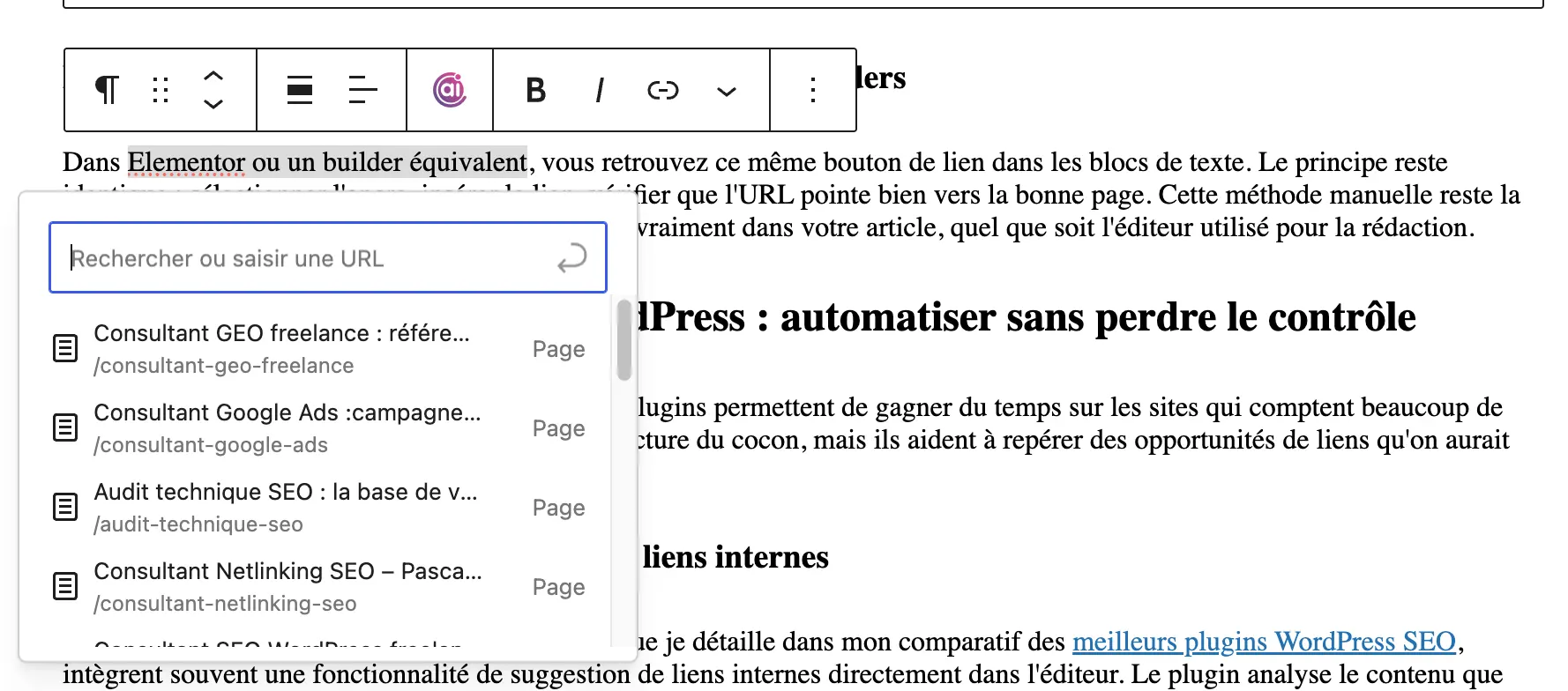
Sélectionnez le texte que vous voulez transformer en lien, l’ancre, puis utilisez le raccourci « Ctrl+K », ou « Cmd+K » sur Mac. Une fenêtre s’ouvre pour rechercher directement une page ou un article existant sur votre site, ou pour coller une URL. Vous pouvez aussi passer par l’icône de lien dans la barre d’outils du bloc si vous préférez la souris au clavier.
Lien interne WordPress dans Elementor et les page builders
Dans Elementor ou un builder équivalent, vous retrouvez ce même bouton de lien dans les blocs de texte. Le principe reste identique : sélectionner l’ancre, insérer le lien, vérifier que l’URL pointe bien vers la bonne page. Cette méthode manuelle reste la plus fiable pour les liens contextuels qui comptent vraiment dans votre article, quel que soit l’éditeur utilisé pour la rédaction.
Plugin de maillage interne WordPress : automatiser sans perdre le contrôle
Une fois les bases posées manuellement, certains plugins permettent de gagner du temps sur les sites qui comptent beaucoup de pages. Ils ne remplacent pas la réflexion sur la structure du cocon, mais ils aident à repérer des opportunités de liens qu’on aurait pu manquer en rédigeant vite.
Plugin SEO WordPress et suggestions de liens internes
Les plugins SEO les plus utilisés sur WordPress, que je détaille dans mon comparatif des meilleurs plugins WordPress SEO, intègrent souvent une fonctionnalité de suggestion de liens internes directement dans l’éditeur. Le plugin analyse le contenu que vous rédigez et propose des pages existantes à relier, ce qui évite d’oublier des opportunités de maillage pendant la rédaction, sans pour autant créer les liens à votre place.
Plugin de maillage interne automatique WordPress
D’autres plugins vont plus loin en automatisant une partie de la création des liens à partir de mots-clés cibles définis pour chaque page. Vous indiquez au plugin les termes qui doivent devenir des liens vers telle ou telle page, et il les transforme automatiquement partout où ils apparaissent sur le site. C’est pratique pour rattraper le maillage d’un site déjà riche en contenu, mais ça demande de garder un œil sur les liens générés pour éviter les ancres répétitives ou les liens créés dans un contexte qui n’a plus de sens une fois le contenu relu.
Sur un petit site, la méthode manuelle reste largement suffisante. L’automatisation devient intéressante à partir de quelques centaines de pages, quand il devient difficile de tout suivre soi même sans risquer d’oublier des pages entières du cocon.
Audit du maillage interne WordPress : outils et méthode
Un maillage interne se construit progressivement, mais il se dégrade aussi avec le temps : des pages sont supprimées, des URL changent, de nouveaux contenus restent isolés. Un audit régulier permet de repérer ces problèmes avant qu’ils n’affectent votre référencement. C’est une étape que je traite en détail dans mon audit SEO WordPress, mais voici les bases pour s’y mettre soi même.
Audit maillage interne WordPress avec Screaming Frog
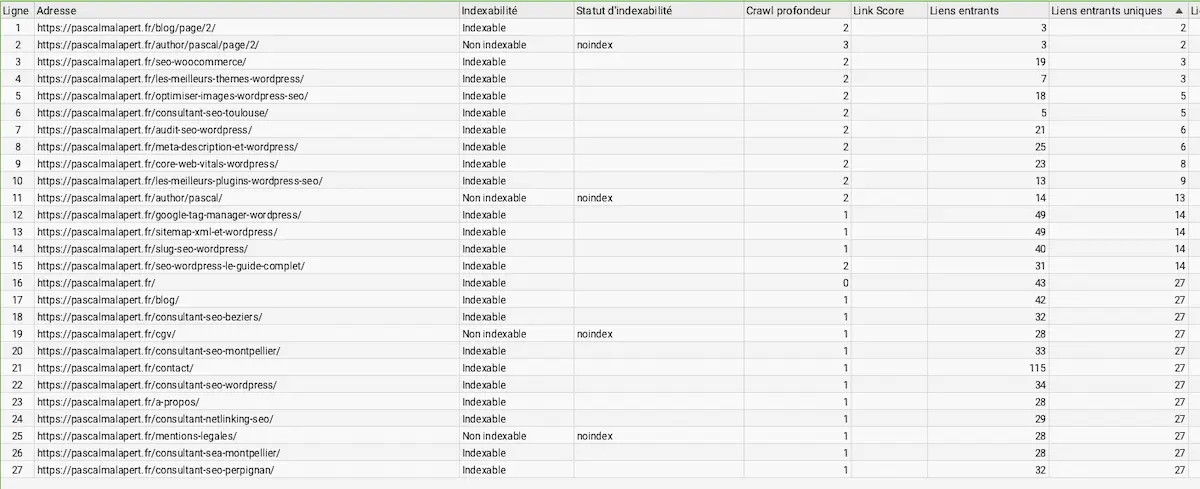
Screaming Frog, utilisé en mode Spider, explore l’ensemble de votre site comme le ferait Google et recense tous les liens internes existants. L’outil signale les pages orphelines, celles qui ne reçoivent aucun lien interne, ainsi que la profondeur de clic de chaque page, c’est à dire le nombre de clics nécessaires pour l’atteindre depuis la page d’accueil. Une page stratégique qui demande cinq clics pour être atteinte a peu de chances d’être bien explorée ni bien positionnée.
Search Console et audit du maillage interne WordPress
Dans Google Search Console, le rapport Couverture liste les URL découvertes par Google mais pas encore indexées. Ces pages manquent souvent d’un maillage interne suffisant pour être jugées prioritaires par Google. Croiser cette liste avec votre cartographie Screaming Frog permet de cibler précisément les pages à renforcer en liens, plutôt que de deviner où concentrer vos efforts.
Liens internes brisés WordPress : comment les détecter
Chaque suppression ou renommage de page peut créer un lien interne brisé ailleurs sur le site. Un lien mort nuit à l’expérience utilisateur et gaspille le potentiel d’un lien qui aurait pu transmettre de l’autorité. Un contrôle trimestriel suffit pour un petit site, mais un site avec beaucoup de mouvement de contenu gagne à automatiser cette vérification pour ne pas laisser s’accumuler les liens cassés.
FAQ maillage interne WordPress
Quelle est la différence entre maillage interne et maillage externe ?
Le maillage interne relie les pages d’un même site entre elles. Le maillage externe, ou netlinking, désigne les liens qui pointent vers votre site depuis d’autres domaines, par exemple un lien sortant vers un autre domaine comme https://www.jesuisnumerique.fr est un maillage externe.
Les deux jouent un rôle en SEO, mais vous gardez un contrôle total sur le maillage interne, contrairement au netlinking qui dépend de tiers.
Faut-il un plugin pour faire du maillage interne sur WordPress ?
Non, WordPress permet de créer des liens contextuels nativement dans l’éditeur Gutenberg avec le raccourci Ctrl+K. Un plugin devient utile surtout pour gagner du temps sur un site avec beaucoup de contenu, mais il n’est jamais indispensable pour démarrer un maillage interne cohérent.
À quelle fréquence faut-il auditer son maillage interne WordPress ?
Pour un site vitrine ou un blog qui publie peu, un contrôle trimestriel suffit généralement. Pour un site qui publie souvent ou qui modifie régulièrement ses URL, un suivi mensuel évite l’accumulation de liens brisés ou de pages orphelines.
Un lien interne dans le menu compte-t-il autant qu’un lien dans le texte ?
Non. Les liens de navigation, comme ceux du menu ou du pied de page, apparaissent sur toutes les pages et transmettent donc peu de contexte à Google. Un lien contextuel placé dans un paragraphe qui traite du même sujet que la page ciblée a un poids bien plus important pour le référencement.