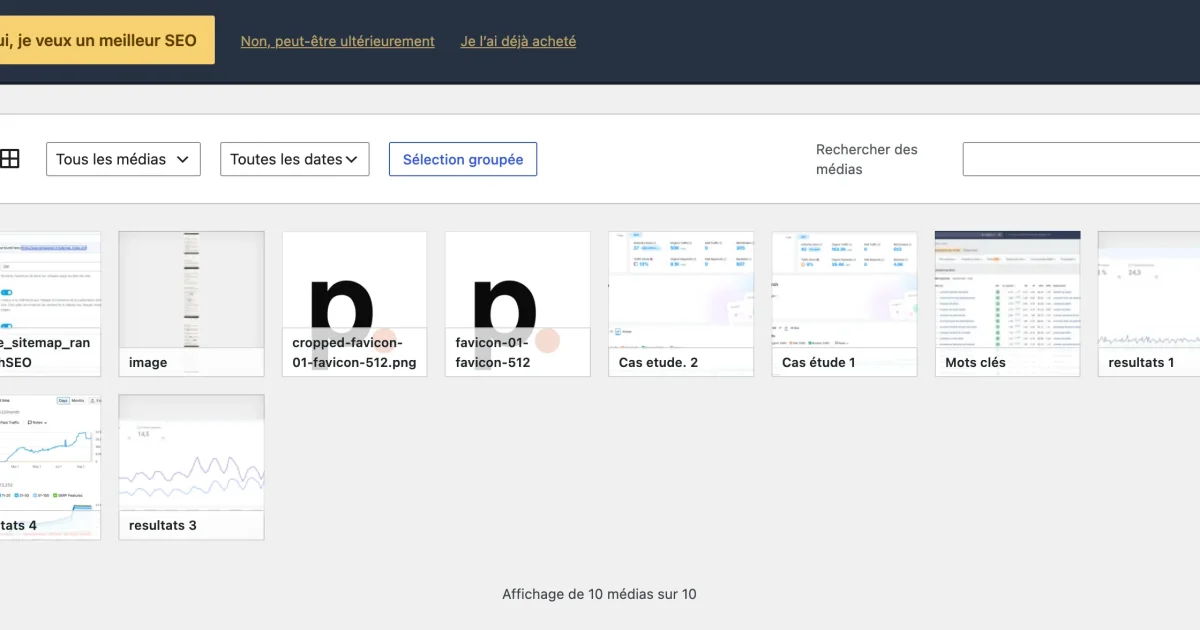
Une image mal optimisée alourdit toute une page : elle charge lentement, dégrade l’expérience utilisateur et peut faire grimper le taux de rebond, surtout sur mobile où la patience des visiteurs est encore plus courte. Au-delà de l’expérience, c’est aussi un frein direct à la conversion : un visiteur qui attend que la page finisse de charger part avant même d’avoir vu l’offre ou le contenu qu’il cherchait. Le LCP fait partie de ces conséquences mesurables, mais c’est un symptôme parmi d’autres, pas le seul problème à corriger.
Pourtant l’image reste aussi un levier de trafic sous-exploité : Google Images capte une part significative des recherches, et une image bien référencée peut générer du trafic indépendamment de la position de l’article qui la contient.
Ce guide couvre tout ce qu’il faut savoir pour optimiser ses images sur WordPress, du format à choisir jusqu’aux données structurées, en passant par l’angle que la plupart des guides oublient : combien d’images mettre, où les placer, et pourquoi l’origine de l’image compte de plus en plus pour Google.
Pourquoi les images comptent vraiment pour le SEO WordPress
Les images jouent sur plusieurs leviers à la fois, rarement traités ensemble dans les guides classiques.
Le premier est la performance globale de la page. Une image trop lourde ralentit le chargement, ce qui dégrade l’expérience utilisateur de bout en bout : navigation qui semble figée, scroll saccadé sur mobile, sensation générale de lenteur qui pousse à quitter la page. Le LCP (Largest Contentful Paint) en est la conséquence la plus mesurable, c’est la métrique Core Web Vitals qui capture le temps d’affichage du plus grand élément visible à l’écran, et l’image hero est très souvent l’élément qui la déclenche. Mais le vrai problème dépasse ce seul chiffre : une page lourde, c’est aussi plus de données consommées pour le visiteur, un risque accru d’abandon avant chargement complet, et une expérience qui paraît négligée même quand le contenu est bon. Si ce sujet vous intéresse plus en détail, j’ai approfondi l’ensemble des métriques dans mon article sur les Core Web Vitals WordPress.
Le deuxième levier touche directement la conversion. Un site qui charge lentement à cause d’images trop lourdes perd des visiteurs avant même qu’ils n’aient vu l’offre, le formulaire de contact ou l’argumentaire. Ce phénomène s’aggrave sur mobile, où la patience est plus courte et où une grande partie du trafic provient de connexions moins stables qu’en wifi fixe.
Le troisième levier est la visibilité dans Google Images, qui reste un canal de trafic à part entière pour les sites avec du contenu visuel pertinent : tutoriels, comparatifs, fiches produits. Une image bien nommée et bien décrite peut apparaître dans les résultats visuels même quand l’article qui la contient n’est pas en première page sur la requête principale.
Le quatrième levier est plus récent et moins documenté : le signal de qualité et d’expérience réelle (E-E-A-T) que Google associe de plus en plus aux images originales par rapport aux photos d’archives génériques. J’y reviens en détail plus loin dans cet article.
Choisir le bon format : WebP, AVIF, JPEG ou PNG
Le format d’image est la première décision qui conditionne tout le reste : poids du fichier, qualité visuelle et compatibilité. WordPress prend nativement en charge le WebP depuis la version 5.8, et l’AVIF a suivi plus récemment, ce qui change la donne pour la plupart des sites.
| Format | Poids moyen | Cas d’usage recommandé |
|---|---|---|
| WebP | 25 à 35% plus léger qu’un JPEG équivalent | Format par défaut pour la quasi-totalité des images du site |
| AVIF | Souvent encore plus léger que le WebP, à qualité égale | Format avancé si l’hébergement et le thème le supportent bien |
| JPEG | Référence historique, plus lourd que WebP | Photographies complexes en fallback si WebP non supporté par un outil tiers |
| PNG | Nettement plus lourd, sans perte | Logos, icônes, captures avec transparence ou texte net |
En pratique, la règle est simple : WebP par défaut pour toutes les photos et captures d’écran, PNG réservé aux logos et visuels avec transparence, JPEG seulement en cas de contrainte de compatibilité avec un outil ou un plugin qui ne gère pas encore le WebP correctement. L’AVIF est intéressant mais encore moins universellement supporté par les outils d’édition et certains plugins de cache, donc je le recommande surtout aux sites déjà techniquement avancés.
Nommer ses fichiers images avant l’upload
Le nom de fichier est l’un des premiers signaux que Google lit pour comprendre le sujet d’une image, et c’est pourtant l’étape la plus souvent négligée. Beaucoup de sites WordPress contiennent encore des centaines d’images nommées IMG_2847.jpg ou capture-decran-2026-06-29.png, ce qui n’apporte aucune information utile.
Les règles à appliquer systématiquement avant chaque upload :
- Renommer le fichier avec des mots réels et descriptifs avant de l’importer dans la médiathèque, pas après
- Séparer les mots par des tirets, jamais par des espaces ou des underscores
- Utiliser uniquement des minuscules, sans accents
- Inclure le mot-clé principal de la page seulement s’il décrit naturellement l’image, jamais en le forçant
- Éviter les noms trop longs : 4 à 6 mots suffisent généralement à décrire une image avec précision
Un exemple concret : pour une capture d’écran du tableau de bord Rank Math, le fichier configuration-rank-math-wordpress.webp est nettement plus utile pour le référencement que capture-ecran-2026-06-29-a-14h32.png.
La balise alt : ce qu’il faut écrire (et ce qu’il ne faut pas)
La balise alt sert deux objectifs en même temps : l’accessibilité pour les utilisateurs qui naviguent avec un lecteur d’écran, et un signal de contexte pour les moteurs de recherche. Les deux usages se rejoignent naturellement si l’alt est rédigé correctement.
Une bonne balise alt décrit ce que montre réellement l’image, de façon précise et concise, sans bourrage de mots-clés. Pour la capture Rank Math évoquée plus haut, un alt comme « interface de configuration de Rank Math dans WordPress » est largement suffisant. Empiler des mots-clés (« SEO WordPress configuration Rank Math référencement optimisation ») n’apporte rien et peut être perçu comme une tentative de manipulation.
Les images purement décoratives, qui n’apportent aucune information (séparateurs visuels, fonds, icônes répétitives) n’ont pas besoin de balise alt descriptive : un attribut alt vide (alt="") suffit et indique clairement aux lecteurs d’écran de passer l’image sans la lire. Forcer une description sur ce type d’image alourdit inutilement l’expérience des utilisateurs malvoyants sans bénéfice SEO.
Compresser ses images sans perdre en qualité visible
Le bon format ne suffit pas si l’image reste mal compressée. Une photo en WebP de 3 Mo reste un problème de performance, même si le format est le bon. La compression réduit le poids du fichier en éliminant les données superflues que l’œil ne perçoit pas, sans dégrader la qualité visible à l’écran.
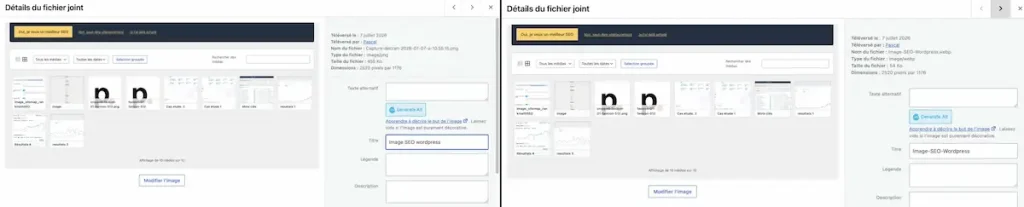
Sur WordPress, deux approches coexistent et se complètent. La première est la compression automatique à l’upload, via des plugins comme Imagify, ShortPixel ou Smush, qui interceptent chaque image envoyée dans la médiathèque et la compressent immédiatement selon un niveau de qualité paramétrable. C’est la solution la plus simple à maintenir dans la durée, car elle ne dépend pas de la rigueur de chaque upload manuel.
La seconde approche est la compression manuelle avant upload, via des outils comme Squoosh, TinyPNG ou JPEGmini. Cette méthode demande plus de discipline mais permet un contrôle plus fin sur chaque image, utile en particulier pour les visuels les plus stratégiques d’une page (image hero, visuels de la page d’accueil).
Dans les deux cas, l’objectif réaliste est de réduire le poids du fichier de 40 à 70% sans perte de qualité perceptible à l’écran. Au-delà de cette fourchette, la compression devient agressive et les artefacts visuels (flou, pixellisation) deviennent visibles, ce qui dégrade l’expérience plus qu’elle ne l’améliore.
Lazy loading et fetchpriority : charger la bonne image au bon moment
Toutes les images d’une page n’ont pas besoin d’être chargées en même temps. C’est le principe du lazy loading : différer le chargement des images situées hors de l’écran visible jusqu’à ce que le visiteur scrolle jusqu’à elles. WordPress applique cette logique nativement depuis la version 5.5, via l’attribut loading="lazy" ajouté automatiquement sur la plupart des images du contenu.
Le problème survient quand cette logique s’applique aussi à l’image la plus importante de la page, celle qui s’affiche en premier et qui détermine le LCP. Si cette image hero est chargée en lazy loading comme les autres, le navigateur attend inutilement avant de commencer à la charger, ce qui dégrade le LCP au lieu de l’améliorer.
La solution est l’attribut fetchpriority="high", à ajouter spécifiquement sur l’image hero pour indiquer au navigateur de la charger en priorité absolue, avant même les autres ressources de la page. Plusieurs plugins SEO et de performance récents (Rank Math, certains plugins de cache) commencent à gérer cet attribut automatiquement sur l’image mise en avant, mais ce n’est pas encore systématique selon la configuration du thème. Vérifier manuellement que l’image hero porte bien cet attribut, et qu’elle n’a pas l’attribut loading="lazy" en même temps, fait souvent la différence entre un bon et un excellent score LCP.
Images originales ou banques d’images : l’enjeu E-E-A-T en 2026
C’est l’angle le moins documenté du sujet, et pourtant celui qui prend le plus d’importance avec l’évolution des critères E-E-A-T de Google (Expérience, Expertise, Autorité, Fiabilité). Une image originale, une capture d’écran réelle d’un outil utilisé, une photo prise sur le terrain ou un schéma créé spécifiquement pour l’article, envoie un signal d’expérience vécue que Google valorise de plus en plus dans son évaluation globale d’une page.
À l’inverse, une banque d’images génériques (photo de bureau souriant, poignée de main stéréotypée, écran d’ordinateur flou en arrière-plan) peut se retrouver dupliquée sur des centaines voire des milliers de sites différents. Cette image ne dit rien de spécifique sur le contenu qui l’entoure et n’apporte aucune preuve d’expérience réelle de l’auteur sur le sujet traité.
Pour un article technique comme celui-ci, une vraie capture d’écran du tableau de bord WordPress, du plugin de compression utilisé, ou du score PageSpeed avant et après optimisation, vaut largement mieux qu’une photo de stock illustrant vaguement le mot « performance » ou « vitesse ». Cette logique s’applique particulièrement aux contenus à vocation pratique : tutoriels, comparatifs, audits, où l’image sert de preuve plutôt que de simple décoration.
Sitemap images et données structurées ImageObject
Au-delà de l’optimisation de chaque image individuelle, deux éléments techniques aident Google à mieux comprendre et indexer l’ensemble des visuels d’un site.
Le sitemap images recense les images du site dans un format que Google peut crawler efficacement, en complément du sitemap classique de pages. Sur WordPress, les principaux plugins SEO (Rank Math, Yoast SEO) génèrent ce sitemap automatiquement et l’incluent dans le sitemap global du site, sans configuration technique supplémentaire à condition que l’option soit activée.
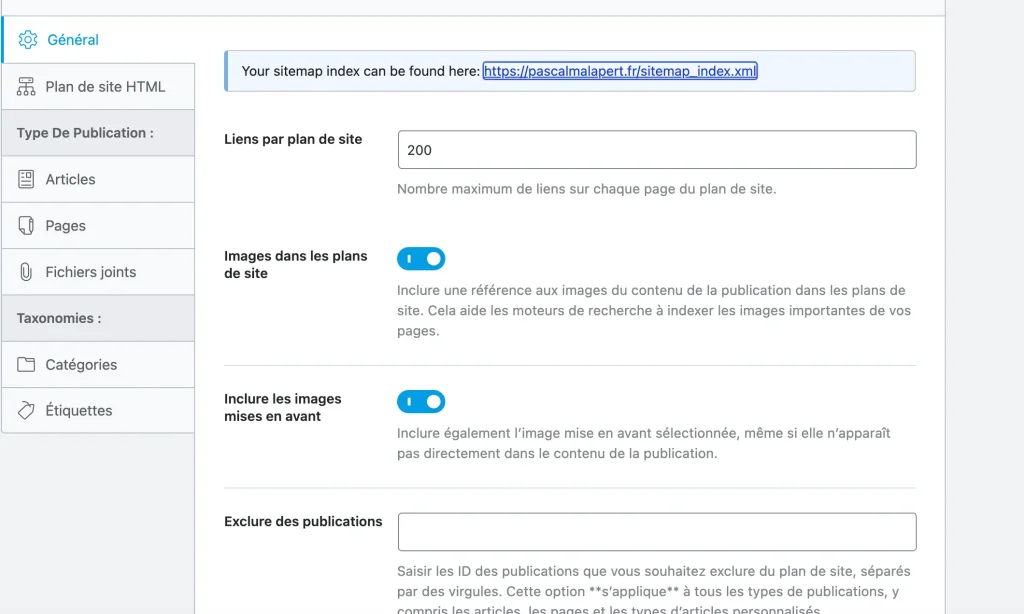
Les données structurées Schema.org de type ImageObject apportent un niveau d’information supplémentaire : auteur de l’image, date de création, licence, dimensions. C’est un élément encore peu exploité sur la majorité des sites WordPress, alors qu’il peut contribuer à l’éligibilité de certains résultats enrichis dans Google Images, en particulier pour les sites e-commerce (fiches produits) ou les sites éditoriaux avec des visuels à forte valeur ajoutée (infographies, schémas explicatifs). Les plugins SEO génèrent automatiquement les Schema de base liés au contenu, mais l’ImageObject détaillé nécessite souvent une configuration ou un plugin dédié pour être pleinement exploité.
Pour résumer
Optimiser ses images sur WordPress ne se limite pas à choisir un bon format ou à compresser un fichier. C’est un ensemble de décisions qui s’enchaînent : le nom du fichier avant l’upload, la balise alt qui le décrit, le niveau de compression appliqué, la priorité de chargement donnée à l’image principale, et de plus en plus, l’origine de l’image elle-même. Chacune de ces étapes prise isolément a un impact limité, mais leur combinaison fait une différence mesurable sur la performance, l’expérience utilisateur et la visibilité d’un site WordPress.
Si vous voulez vérifier où en est votre site sur l’ensemble de ces points, je propose un accompagnement SEO WordPress complet qui inclut l’audit technique, l’optimisation des images et bien plus. Le pré-audit est gratuit.