Vous venez d’installer Rank Math, ou vous l’utilisez depuis des mois sans jamais avoir rouvert les réglages après l’assistant de départ. Dans les deux cas, ce guide est fait pour vous : je ne vais pas vous lister les 150 options du plugin une par une, mais vous dire lesquelles ont un vrai impact sur votre référencement et lesquelles vous pouvez ignorer sans regret. Si vous hésitez encore sur le choix de l’extension elle-même, j’ai comparé Rank Math aux autres options dans mon comparatif des meilleurs plugins SEO WordPress.
Pourquoi la configuration compte plus que le choix du plugin
J’ai vu des sites passer de Yoast à Rank Math en espérant un déclic sur leur trafic. Ça ne s’est jamais produit de cette manière. Le plugin ne fait que poser des balises et générer des fichiers techniques : c’est la façon dont vous le configurez, et surtout le contenu que vous publiez ensuite, qui font la différence.
Ce qui se joue vraiment dans la configuration, c’est d’éviter les erreurs qui coûtent cher (un sitemap mal réglé, des pages en double indexées, un module WooCommerce activé sur un site qui n’en a pas besoin) et de mettre en place une fois pour toutes les automatismes qui vous feront gagner du temps sur chaque futur article.
Avant de lancer l’assistant : 3 prérequis à ne pas sauter
Trois choses à vérifier avant de toucher au plugin, pour éviter de perdre une soirée à tout recommencer :
- Sauvegardez votre site. Un plugin de backup ou la fonctionnalité de votre hébergeur suffit. Si un réglage casse quelque chose, vous revenez en arrière en deux clics.
- Désactivez votre ancien plugin SEO avant d’activer Rank Math, s’il y en a un. Deux plugins SEO actifs simultanément génèrent des balises title en double et des sitemaps contradictoires. Rank Math propose un outil de migration automatique, donc pas besoin de le désinstaller avant d’avoir importé ses données : désactivez-le simplement.
- Vérifiez la compatibilité technique. WordPress à jour, PHP 7.4 minimum (8.x recommandé si votre hébergeur le permet), et un minimum de mémoire PHP disponible. La plupart des hébergements récents cochent déjà ces cases.
L’assistant de configuration (Setup Wizard) : ce qui compte à chaque écran
Une fois Rank Math activé, l’assistant se lance automatiquement. Si vous l’avez fermé par erreur, vous le retrouvez dans Rank Math SEO → Tableau de bord → onglet Assistant de configuration. Il déroule plusieurs écrans, mais tous ne se valent pas.
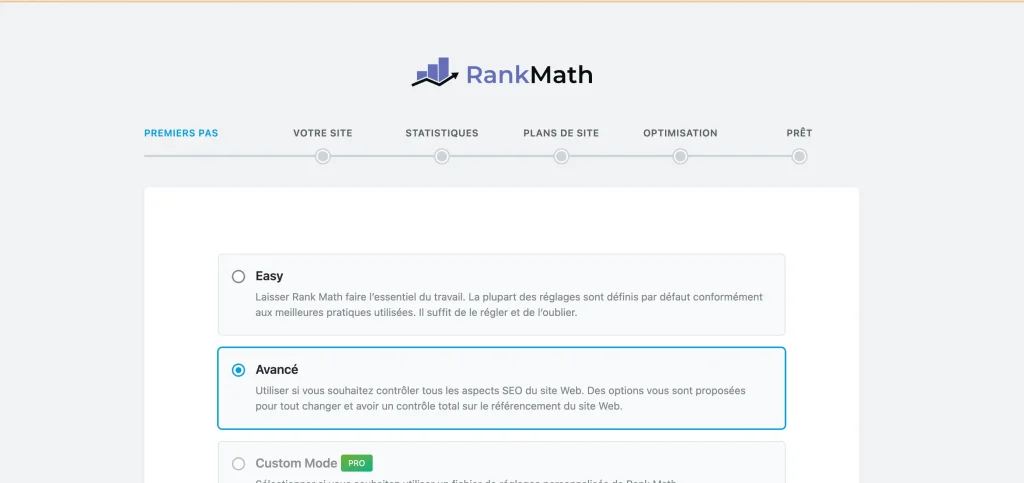
Connexion au compte Rank Math
Cette étape est facultative. Elle sert essentiellement à débloquer le Content AI (limité en crédits gratuits) et à synchroniser vos réglages si vous gérez plusieurs sites. Si vous n’avez pas l’intention d’utiliser l’IA intégrée, vous pouvez la passer sans conséquence sur votre SEO.
Type de site
Ici, ne répondez pas au hasard. Ce choix détermine le schema par défaut que Rank Math appliquera à vos contenus : un blog reçoit le schema BlogPosting, une boutique le schema Product. Une réponse mal choisie se traduit par des données structurées incohérentes que Google mettra du temps à corriger, même après correction manuelle.
Google Search Console et Analytics
C’est l’étape la plus rentable de tout l’assistant. En connectant votre compte Google, vous rapatriez vos données de clics, d’impressions et de position moyenne directement dans WordPress, sans changer d’onglet. Si vous n’avez pas encore de compte Search Console, faites une pause ici, créez-le, puis reprenez l’assistant : ce sera plus simple que de le configurer après coup.
Si vous préférez remonter ces données sans passer par l’intégration native de Rank Math, je détaille la méthode dans mon article comment installer Google Analytics 4 sur WordPress sans plugin.
Sitemap : les réglages par défaut à revoir
L’assistant génère un sitemap XML automatiquement, ce qui est bien, mais les types de contenu inclus par défaut ne correspondent pas toujours à votre site. Vérifiez que les articles, pages et éventuellement produits sont bien cochés, et excluez les taxonomies inutiles comme les tags non optimisés ou les formats de publication que vous n’utilisez pas. Un sitemap encombré de pages sans valeur dilue le crawl budget que Google accorde à votre site.
Optimisations SEO activées par défaut
Le dernier écran active plusieurs réglages recommandés : noindex des archives auteur (utile si vous êtes seul rédacteur), noindex des pages de tags, suppression de la base /category/ dans les permaliens. Passez-les en revue un par un plutôt que de valider en bloc : sur un site à plusieurs auteurs, par exemple, le noindex des archives auteur n’a pas forcément de sens.
Réglages généraux : le tri entre impact SEO réel et réglage cosmétique
Une fois l’assistant terminé, direction Rank Math → Réglages généraux. C’est la section la plus dense du plugin, huit onglets, mais la moitié des options qu’elle contient n’affecte jamais votre classement.

Liens
Trois réglages méritent votre attention :
- Nofollow sur les liens externes : à laisser désactivé dans la grande majorité des cas. Un lien externe vers une source fiable est un signal positif pour Google, pas un risque. Ne l’activez que si vous liez beaucoup vers des sites que vous ne voulez pas cautionner.
- Ouverture des liens externes dans un nouvel onglet : activez-le. Ça garde le visiteur sur votre site, sans impact SEO direct mais un vrai gain d’expérience utilisateur.
- Décapage des paramètres d’URL inutiles : utile si vous utilisez beaucoup de liens trackés (UTM) qui pourraient créer des URLs dupliquées aux yeux de Google.
Images
Un seul réglage a un impact réel : l’ajout automatique de l’attribut alt manquant, basé sur le nom du fichier image. C’est un filet de sécurité pratique, mais ça ne remplace jamais un alt rédigé à la main pour vos images stratégiques. Le reste de l’onglet (titre, légende, description automatiques) relève du confort d’interface, sans effet mesurable sur le référencement.
Breadcrumbs (fil d’Ariane)
Activez ce module si votre thème ne gère pas déjà les fils d’Ariane nativement. Configurez le séparateur et la page d’accueil comme point de départ. C’est un signal de structure utile pour Google, et ça aide l’internaute à se repérer sur les pages profondes du site.
Webmaster Tools
Connectez ici votre Search Console, et éventuellement Bing Webmaster Tools si une partie de votre trafic vient de ce moteur. Les autres cases (Baidu, Yandex, Pinterest) n’ont d’intérêt que si votre audience est réellement présente sur ces marchés, ce qui est rare pour un site francophone classique.
Titres & Métas : la section qui rapporte le plus pour le temps investi
Si vous ne deviez passer du temps que sur une seule section de Rank Math, ce serait celle-ci. C’est ici que se joue votre taux de clic depuis les résultats de recherche, donc du trafic gratuit sans rien changer à votre contenu.
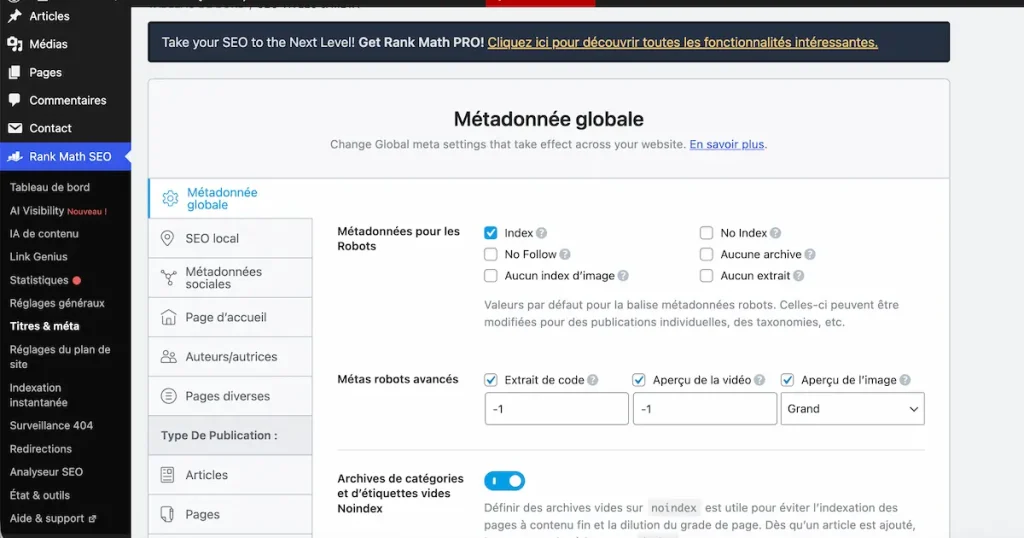
Variables dynamiques et templates par type de contenu
Rank Math propose des variables comme %title% et %sitename% pour automatiser vos titres par défaut. Un template du type %title% %sep% %sitename% génère automatiquement « Titre de l’article | Nom du site » sur chaque publication, sans que vous ayez à y penser. Configurez ces templates dans Rank Math → Titres et Métas → Articles, puis répétez l’opération pour les pages et les catégories.
Gardez toujours la possibilité de personnaliser le titre article par article : le template est un filet de sécurité, pas une règle à suivre aveuglément sur vos contenus stratégiques.
Bonnes pratiques pour vos titres et descriptions
- Placez le mot-clé principal le plus près possible du début du titre.
- Restez sous 60 caractères pour éviter la troncature dans les résultats Google.
- Pour la meta description, visez entre 120 et 155 caractères, avec le mot-clé principal et un appel à l’action implicite.
Un titre générique du type « Notre article sur le SEO WordPress » n’incite personne à cliquer. Un titre qui annonce clairement le contenu et sa fraîcheur (« Rank Math : le guide complet 2026 ») convertit nettement mieux, à position égale dans les résultats.
Sitemap XML et robots.txt : configuration minimale utile
Le sitemap généré par l’assistant fait déjà l’essentiel du travail. Il reste deux points à vérifier avant de le considérer comme terminé.
D’abord, l’inclusion par type de contenu : assurez-vous que seuls les contenus destinés à être indexés apparaissent dans le sitemap. Une page de remerciement après achat, une page de connexion ou un contenu privé n’ont rien à y faire. Ensuite, soumettez ce sitemap dans la Search Console une fois qu’il est propre, pas avant : soumettre un sitemap encombré ne fait que ralentir l’indexation de vos pages importantes.
Pour le fichier robots.txt, Rank Math propose un éditeur intégré accessible depuis Réglages généraux → Modification du Robots.txt. Ne le modifiez que si vous savez précisément ce que vous voulez bloquer. Dans la majorité des cas, le fichier généré par défaut n’a besoin d’aucune retouche.
Quels modules activer selon votre profil de site
Rank Math fonctionne par modules indépendants. Chaque module actif charge du code supplémentaire, donc activer tout sans réflexion alourdit inutilement votre site. Voici comment trier selon ce que vous gérez réellement.
| Module | Blog / site vitrine | Boutique en ligne (WooCommerce) |
|---|---|---|
| SEO Local | À activer seulement si vous avez une adresse physique et ciblez des recherches locales | Idem, selon votre activité |
| WooCommerce | Désactivé | Activé, indispensable pour le schema Product automatique |
| Analytics (intégré) | Facultatif, la Search Console seule suffit souvent | Facultatif, mais utile pour croiser trafic et ventes |
| SEO Analysis | À activer une fois pour l’audit initial, puis à désactiver | Idem |
| Instant Indexing | Utile si vous publiez fréquemment | Utile pour les nouvelles fiches produit |
| bbPress / BuddyPress | Désactivé sauf si vous utilisez ces extensions | Désactivé sauf si vous utilisez ces extensions |
Le réflexe à adopter : un module qui ne correspond à aucune fonctionnalité réelle de votre site consomme des ressources serveur pour rien. Ce n’est pas dramatique sur un hébergement performant, mais ça n’apporte strictement aucun bénéfice non plus.
Les erreurs de configuration qui coûtent du trafic
Activer tous les modules sans distinction. Chaque module actif charge du code, même celui que vous n’utilisez jamais. Un blog n’a besoin ni du module WooCommerce ni du module SEO Local.
Viser un score de 100/100 à tout prix. Le score Rank Math est un indicateur, pas un objectif. Forcer le mot-clé dans chaque sous-titre pour grappiller quelques points mène au keyword stuffing, qui nuit davantage qu’il n’aide. Un article à 80/100 mais naturel à lire vaut mieux qu’un article à 100/100 truffé de répétitions.
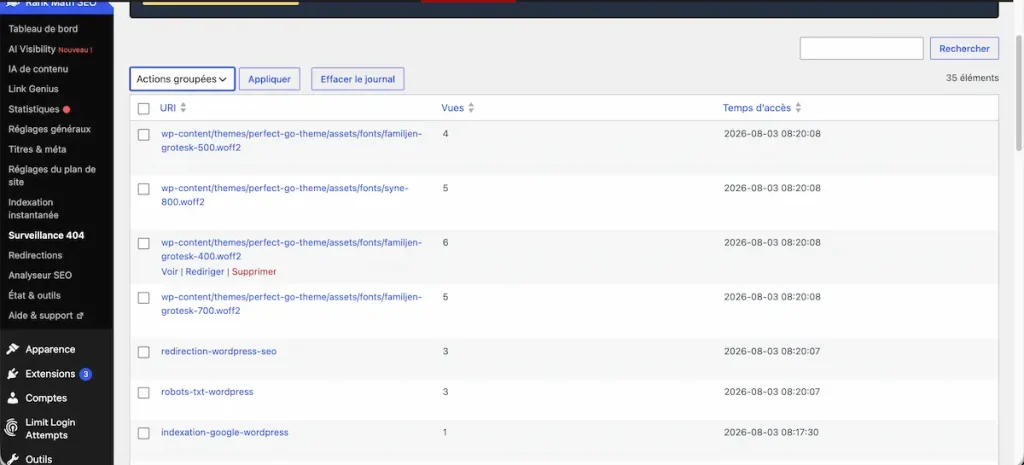
Ignorer le moniteur 404. Les erreurs 404 s’accumulent avec le temps, surtout après une refonte ou un changement de structure d’URL. Chaque 404 qui provient d’un lien externe est de l’autorité perdue. Un contrôle régulier suffit à éviter l’accumulation.
Ne pas vérifier l’import après une migration. Si vous avez migré depuis un autre plugin SEO, contrôlez quelques pages clés après coup : titres, meta descriptions et schemas doivent être identiques à ce qu’ils étaient avant. Un import mal exécuté peut faire disparaître des balises sans que rien ne l’indique visuellement dans l’éditeur.
Migrer depuis Yoast ou SEOPress sans perdre ses données
Rank Math intègre un outil de migration automatique, ce qui évite de repartir de zéro sur chaque contenu déjà publié :
- Installez Rank Math sans désactiver votre ancien plugin.
- Lancez l’assistant de configuration et sélectionnez l’option d’import à l’étape appropriée.
- Choisissez votre ancien plugin dans la liste (Yoast SEO, SEOPress, AIOSEO, entre autres).
- Rank Math importe automatiquement les balises title, les meta descriptions, les schemas, les redirections et les données Open Graph.
- Vérifiez quelques pages stratégiques pour confirmer que l’import s’est bien déroulé.
- Désactivez puis supprimez l’ancien plugin une fois la vérification faite.
Si vous partez encore de Yoast et voulez comprendre ce que vous quittez avant de basculer, j’ai détaillé son fonctionnement dans mon guide Yoast SEO
Et si vous hésitez encore entre les deux plugins plutôt que d’avoir déjà tranché, la comparaison complète est disponible dans mon comparatif Rank Math vs Yoast
FAQ rank math configuration seo
Rank Math est-il vraiment gratuit ?
Oui, la version gratuite reste très complète : analyse multi-mots-clés, schemas avancés, gestionnaire de redirections, moniteur 404 et sitemap XML sont tous inclus sans limite de temps.
Faut-il activer tous les modules disponibles ?
Non. N’activez que les modules qui correspondent à une fonctionnalité réelle de votre site. Le reste consomme des ressources sans apporter de bénéfice SEO.
Que faire une fois l’assistant de configuration terminé ?
Passez en revue les Réglages généraux et la section Titres & Métas, ce sont les deux zones avec le plus d’impact concret. Le reste peut attendre.