Le slug est la partie de l’URL qui identifie une page sur votre site WordPress. C’est ce qui apparaît après votre nom de domaine : dans pascalmalapert.fr/audit-seo-wordpress/, le slug est audit-seo-wordpress. Simple en apparence, il est pourtant l’un des éléments SEO les plus souvent négligés : WordPress génère automatiquement un slug depuis le titre de la page, et la plupart des propriétaires de sites le laissent tel quel sans y prêter attention. Résultat : des URLs trop longues, avec des mots inutiles, parfois des accents mal encodés, qui envoient des signaux SEO dilués à Google.
Ce guide couvre tout ce qu’il faut savoir sur les slugs WordPress : comment les optimiser dès la création, comment modifier ceux qui existent sans perdre ses positions, les cas spécifiques WooCommerce et comment auditer l’ensemble de ses slugs en masse. Pour une vision complète du SEO WordPress, consultez mon guide SEO WordPress complet.
Qu’est-ce qu’un slug WordPress et la différence avec le permalien
Un slug est le fragment de texte qui identifie de façon unique une page, un article, une catégorie ou un tag dans l’URL de votre site WordPress. C’est la partie lisible et personnalisable de l’URL, distincte du nom de domaine et des éventuels sous-dossiers.
Le permalien est l’URL complète et permanente d’une page. Il comprend le protocole (https://), le nom de domaine, la structure définie dans les réglages WordPress (avec ou sans catégorie, avec ou sans date), et le slug à la fin. Par exemple :
- Permalien complet :
https://pascalmalapert.fr/audit-seo-wordpress/ - Slug :
audit-seo-wordpress
La structure du permalien est définie une fois pour toutes dans Réglages > Permaliens de WordPress et s’applique à tous vos contenus. Le slug, lui, est défini individuellement pour chaque article, page, catégorie ou tag. C’est sur le slug que porte l’optimisation SEO individuelle.
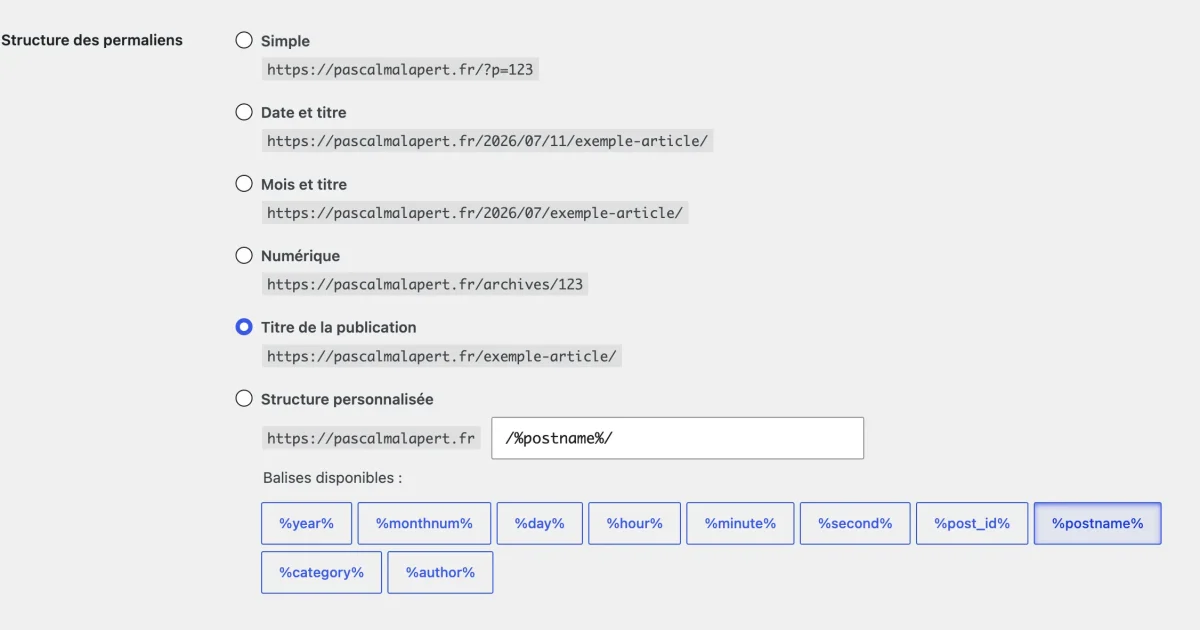
Quelle structure de permalien choisir
La structure de permalien conditionne la forme de toutes vos URLs. Quelques règles :
- Structure recommandée :
/%postname%/: juste le slug de l’article, sans catégorie, sans date. C’est la structure la plus propre et la plus pérenne. - À éviter :
/?p=123(URLs numériques, aucune valeur SEO) et/%year%/%monthnum%/%day%/%postname%/(URLs avec dates, vieillit mal). - Avec catégorie :
/%category%/%postname%/peut avoir du sens sur des gros sites éditoriaux avec une architecture forte, mais complique les migrations si vous renommez une catégorie.
Changez la structure de permalien uniquement avant de publier du contenu. Changer la structure sur un site existant génère des erreurs 404 sur toutes vos URLs et nécessite des redirections 301 en masse.
Pourquoi le slug compte pour le SEO
Le slug influence plusieurs dimensions du SEO, parfois confondues dans les guides qui le présentent soit comme un facteur de classement majeur, soit comme un détail sans importance. La réalité est plus nuancée.
Signal sémantique pour Google
Google lit le slug pour comprendre le sujet d’une page. C’est l’un des premiers signaux analysés lors du crawl, avant même le contenu. Un slug qui contient le mot-clé principal de la page renforce la cohérence sémantique entre l’URL, le titre et le contenu, ce que Google valorise dans son évaluation de la pertinence d’une page pour une requête donnée.
Ce signal reste modeste comparé au contenu, aux backlinks et à l’autorité du domaine, mais sur des requêtes très concurrentielles où tous ces facteurs sont équivalents entre plusieurs pages, le slug peut faire la différence à la marge.
Impact sur le taux de clics
L’URL apparaît dans les résultats de recherche, sous le titre et au-dessus de la meta description. Google met en gras les mots de l’URL qui correspondent à la requête de l’internaute. Un slug qui contient le mot-clé principal ressort visuellement dans les résultats et peut améliorer le taux de clics, indépendamment de la position.
À l’inverse, une URL comme /p=142 ou /2024/06/29/quest-ce-quun-slug-dans-wordpress-et-comment-loptimiser-pour-le-seo/ est peu engageante et inspire moins confiance qu’un slug court et descriptif.
Slug et E-E-A-T
Une URL propre, logique et descriptive contribue à la confiance perçue par l’internaute. C’est un micro-signal d’expertise et de professionnalisme qui s’ajoute à l’ensemble des signaux E-E-A-T évalués par Google. Un site avec des centaines de slugs génériques ou mal formés donne une impression de site négligé, même si le contenu est de qualité.
Slug et ancrage pour les LLMs
Les moteurs génératifs comme Google AI Overviews, ChatGPT et Perplexity utilisent les URLs comme ancres sémantiques pour comprendre et citer les sources. Un slug descriptif et précis (/comment-installer-google-tag-manager-wordpress/) donne un signal de contexte clair à un LLM, ce qui peut favoriser la citation de votre page comme référence sur le sujet traité.
Les règles d’optimisation d’un slug WordPress
Un bon slug respecte un ensemble de règles simples. Voici les plus importantes, avec les erreurs à éviter.
Longueur
Un slug idéal contient entre 2 et 5 mots. Au-delà, l’URL devient difficile à lire, à mémoriser et à partager. Les mots supplémentaires au-delà du nécessaire diluent le signal du mot-clé principal sans apporter de valeur supplémentaire. Comparez :
- Trop long :
/quest-ce-quun-slug-dans-wordpress-et-comment-loptimiser-pour-le-seo-en-2026/ - Optimisé :
/slug-wordpress-seo/
Inclure le mot-clé principal
Le slug doit contenir le mot-clé principal de la page, celui sur lequel vous voulez ranker. Pas besoin de l’inclure plusieurs fois (keyword stuffing dans l’URL) : une occurrence naturelle suffit. Si votre page cible « audit SEO WordPress », le slug /audit-seo-wordpress/ est parfait.
Minuscules et tirets
- Utilisez uniquement des minuscules. Les majuscules dans les URLs créent des problèmes de duplication :
/Audit-SEOet/audit-seopeuvent être traités comme deux URLs distinctes par certains serveurs. - Séparez les mots par des tirets (
-), pas par des underscores (_). Google traite les tirets comme des séparateurs de mots, et les underscores comme des connecteurs :audit-seodonne deux mots « audit » et « seo »,audit_seoest lu comme un seul mot « audit_seo ».
Pas d’accents
C’est une erreur spécifiquement francophone. Les accents dans les URLs posent deux problèmes : ils sont encodés automatiquement par les navigateurs (é devient %C3%A9, è devient %C3%A8), ce qui rend les URLs illisibles quand elles sont copiées-collées. Et certains serveurs ou outils gèrent mal ces caractères encodés. La règle est simple : translittérez les accents. /meta-description-wordpress/ et non /méta-description-wordpress/.
WordPress le fait automatiquement dans la plupart des cas, mais vérifiez que votre installation est bien configurée pour la translittération des accents, en particulier sur les sites anciens.
Évitez les stop words inutiles
Les stop words sont les mots de liaison sans valeur sémantique propre : « le », « la », « les », « de », « du », « un », « et », « pour », « sur », « dans ». Dans les slugs, ils allongent l’URL sans apporter de valeur SEO. Supprimez-les systématiquement sauf s’ils sont essentiels au sens.
Exemple : le titre « Comment optimiser les images WordPress pour le SEO » devient le slug /optimiser-images-wordpress-seo/ et non /comment-optimiser-les-images-wordpress-pour-le-seo/.
Exception : si supprimer un stop word change le sens ou crée une ambiguïté, gardez-le. La clarté du slug prime sur la règle de suppression automatique.
Pas de dates ni d’années
Évitez d’inclure une année dans le slug (/guide-seo-2026/). L’article vieillira mais le slug restera, créant une incohérence. Un slug intemporel comme /guide-seo-wordpress/ reste pertinent quelle que soit l’année. Exception : les événements datés ou les contenus explicitement liés à une année spécifique (résultats d’élection, bilan annuel).
Modifier le slug dans WordPress : articles, pages, catégories, tags
Selon le type de contenu, la modification du slug se fait à des endroits différents dans WordPress.
Modifier le slug d’un article ou d’une page
Dans l’éditeur Gutenberg, le slug est modifiable dans le panneau latéral droit. Cliquez sur « URL » dans la liste des options du panneau Document (ou déroulez la section « Lien permanent »). Le champ du slug apparaît avec la valeur générée automatiquement depuis le titre. Modifiez-le directement et sauvegardez.
Dans l’éditeur classique (si vous l’utilisez encore), le slug s’affiche sous le champ de titre sous la forme « Permalien : https://votresite.fr/slug-actuel/ ». Cliquez sur « Modifier » à côté de l’URL pour afficher le champ du slug.
Définissez toujours le slug manuellement avant la première publication. Si vous modifiez le slug après publication, WordPress crée une redirection 301 automatique depuis l’ancien slug vers le nouveau, mais cette redirection chaîne s’accumule si vous modifiez plusieurs fois : il vaut mieux bien le définir dès le départ.
Modifier le slug d’une catégorie ou d’un tag
Pour les catégories, allez dans Articles > Catégories. Dans la liste, passez la souris sur une catégorie et cliquez sur « Modifier ». Le champ « Slug » est visible dans le formulaire d’édition. Pour les tags, même manipulation dans Articles > Étiquettes.
Les slugs de catégories méritent une attention particulière : ils apparaissent dans les URLs de toutes les pages de catégories et potentiellement dans les URLs de vos articles si votre structure de permalien inclut /%category%/. Un slug de catégorie mal nommé peut impacter des dizaines ou des centaines d’URLs d’articles.
Modifier le slug d’une page WooCommerce ou d’une page système
Les pages créées automatiquement par WordPress (page d’accueil, page de blog) et les pages système WooCommerce (panier, boutique, compte) ont des slugs modifiables de la même façon que n’importe quelle page. Pour les pages WooCommerce, faites attention : certains slugs sont référencés dans les réglages WooCommerce (WooCommerce > Réglages > Avancé > Configuration des pages). Si vous modifiez le slug d’une page système, mettez à jour la référence dans WooCommerce en même temps.
Changer un slug existant sans perdre son SEO
Modifier le slug d’une page publiée est risqué si elle a déjà du trafic, des backlinks ou une position établie dans Google. Ce n’est pas impossible, mais ça demande une procédure précise pour éviter les pertes.
Quand changer un slug existant est justifié
- Le slug généré automatiquement est trop long ou contient des mots inutiles, et la page n’a pas encore de trafic ni de backlinks
- Vous avez changé le mot-clé cible de la page et le slug ne correspond plus à la nouvelle stratégie
- Le slug contient des accents encodés qui créent des problèmes techniques
- La page est nouvelle (moins de 2 à 3 semaines) et n’a pas encore été indexée
Quand éviter de changer un slug
- La page reçoit du trafic organique régulier dans Google Search Console
- Elle a des backlinks externes qui pointent vers l’ancienne URL
- Elle est en top 5 sur une requête importante
Dans ces cas, les bénéfices d’un slug plus optimisé sont généralement inférieurs aux risques de perte de positions pendant la période de réindexation.
La procédure pour changer un slug en toute sécurité
- Exportez vos backlinks depuis Ahrefs ou Semrush pour identifier si la page a des liens externes
- Notez la position actuelle de la page sur ses mots-clés principaux dans GSC
- Modifiez le slug dans l’éditeur WordPress. WordPress crée automatiquement une redirection 301 depuis l’ancienne URL vers la nouvelle via le plugin de redirections natif ou Rank Math
- Vérifiez que la redirection est bien en place en accédant à l’ancienne URL dans votre navigateur
- Si la page a des backlinks importants, contactez les sites qui lient vers l’ancienne URL pour leur demander de mettre à jour le lien vers la nouvelle URL
- Mettez à jour les liens internes qui pointent vers l’ancienne URL dans vos autres articles
- Soumettez la nouvelle URL à l’inspection dans Google Search Console pour accélérer la réindexation
Le cas du changement de slug sur de nombreuses pages
Si vous avez besoin de corriger les slugs sur des dizaines ou des centaines de pages (après une migration, une refonte ou un audit), planifiez une migration complète avec un document de mapping (ancienne URL vers nouvelle URL) et configurez toutes les redirections 301 en amont avant de publier les changements. Un changement en masse de slugs sans plan de redirections génère une avalanche d’erreurs 404 difficile à gérer a posteriori.
Slugs WooCommerce : produits et catégories
WooCommerce ajoute des spécificités dans la gestion des slugs que les guides généraux sur les slugs WordPress ne couvrent pas. Deux points méritent une attention particulière.
Le préfixe /product/ dans les URLs de produits
Par défaut, WooCommerce ajoute le préfixe /product/ devant le slug de chaque fiche produit : votresite.fr/product/nom-du-produit/. Ce préfixe n’apporte aucune valeur SEO et allonge inutilement les URLs de tous vos produits.
Pour le supprimer, allez dans Réglages > Permaliens > Section WooCommerce. Le champ « Base de l’URL des produits » est vide par défaut ce qui utilise « product ». Laissez-le vide et désactivez l’option ou mettez un slash / pour avoir des URLs directement à la racine : votresite.fr/nom-du-produit/.
Attention : changer cette configuration sur une boutique existante avec du trafic génère des redirections en masse. Procédez comme pour tout changement de slug : vérifiez les redirections, mettez à jour les liens internes.
Les slugs des catégories de produits
Les catégories de produits WooCommerce ont leur propre préfixe par défaut : /product-category/. Même logique : ce préfixe est inutile pour le SEO. Vous pouvez le remplacer par un terme plus court dans Réglages > Permaliens > Base de l’URL des catégories de produits. Par exemple, remplacer product-category par categorie ou simplement c pour des URLs plus propres.
Les slugs des catégories de produits elles-mêmes doivent suivre les mêmes règles que les slugs d’articles : courts, en minuscules, sans accents, avec le mot-clé principal. Une catégorie « Chaussures de running homme » doit avoir le slug /chaussures-running-homme/ et non /chaussures-de-running-pour-homme/.
Les slugs des attributs et des variantes
WooCommerce génère des pages d’archive pour chaque attribut (couleur, taille, matière) avec des slugs du type /couleur/rouge/ ou /taille/42/. Si vous laissez ces pages indexées, leurs slugs doivent correspondre à des requêtes recherchées. Dans la plupart des cas, ces pages ont peu de valeur SEO et sont passées en noindex, auquel cas le slug importe peu.
Auditer ses slugs existants avec Screaming Frog
Sur un site existant avec des dizaines ou des centaines de pages, il est impossible de vérifier manuellement tous les slugs. Screaming Frog permet d’auditer l’ensemble des slugs en quelques minutes et d’identifier les problèmes prioritaires.
Lancer le crawl et exporter les slugs
Lancez un crawl complet de votre site dans Screaming Frog. Une fois terminé, allez dans l’onglet « URL ». Vous voyez toutes les URLs crawlées avec leur statut HTTP. Exportez le rapport en CSV via Data > Export.
Dans le fichier CSV, la colonne « Address » contient les URLs complètes. Pour isoler les slugs, vous pouvez utiliser une formule Excel ou Google Sheets pour extraire la partie après le domaine :
=SUBSTITUE(A2,"https://votresite.fr/","")Ce que chercher dans l’audit
- Slugs trop longs : filtrez les URLs avec plus de 60 caractères après le domaine. Ce sont vos candidats prioritaires pour un raccourcissement si la page n’a pas encore de trafic important.
- Slugs avec des caractères encodés : cherchez
%dans la colonne Address. Ces URLs contiennent des accents ou des caractères spéciaux mal gérés. - Slugs avec des chiffres issus du format automatique WordPress : des slugs comme
/page-2/,/article-1/ou/untitled/signalent des contenus publiés sans slug défini manuellement. - Slugs dupliqués : utilisez la fonction « Duplicate » de Screaming Frog pour détecter des slugs identiques sur des types de contenu différents, ce qui peut créer des conflits d’URLs.
Prioriser les corrections
Sur un site avec de nombreux slugs à corriger, priorisez dans cet ordre :
- Pages avec des slugs encodés (accents) : problème technique urgent
- Pages stratégiques (catégories principales, pages de services) avec des slugs trop longs ou mal optimisés
- Articles en top 10-20 sur leurs mots-clés avec des slugs qui ne contiennent pas le mot-clé principal
- Nouveaux contenus : corriger avant publication est toujours plus simple
Pour aller plus loin sur l’optimisation technique de votre site WordPress, consultez mon article sur l’audit SEO WordPress qui couvre l’ensemble des points techniques à vérifier. Et si vous souhaitez un accompagnement sur l’optimisation de votre site, ma page consultant SEO WordPress freelance détaille mes prestations.